
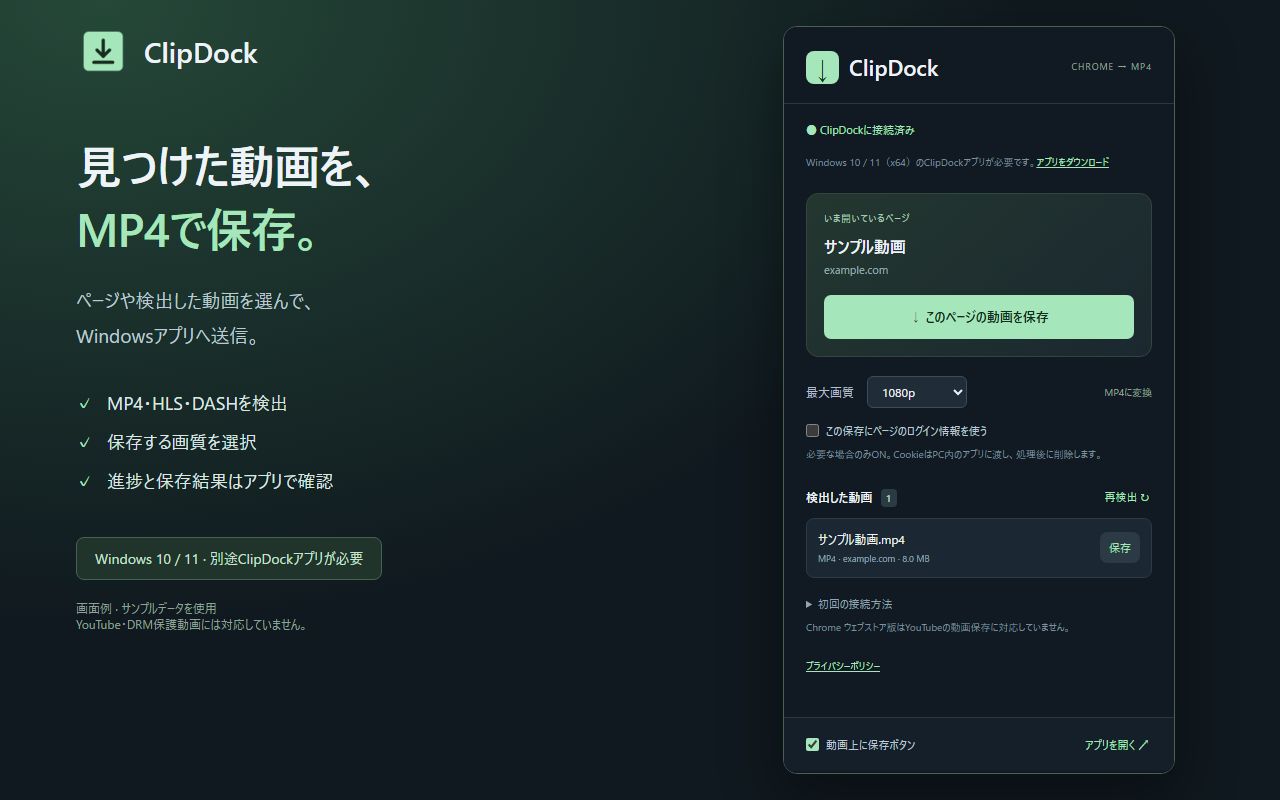
動画を見つける
動画上の保存ボタンや、拡張の検出一覧から選択。ページやリンクの右クリックからも送れます。
MP4 / HLS / DASHできること
画質と保存先を指定し、
進捗や保存結果をアプリで確認できます。
動画上の保存ボタンや、拡張の検出一覧から選択。ページやリンクの右クリックからも送れます。
MP4 / HLS / DASH480pから4K・最高画質まで、保存する画質の上限を指定。元の動画に合わせて取得します。
映像と音声の結合・MP4への変換保存先、進捗、結果はWindowsアプリで確認。複数の動画の保存や、キャンセル・再試行もできます。
保存先は自分のPCよくある質問
対応範囲と、データの扱いについて。
現在のインストーラーにはコード署名がなく、Windowsが発行元を確認できません。この公式サイトから取得したファイルであることを確認してください。公開されているSHA-256と比較すると、ファイルが配布物と同じか確認できます。
確認したうえで実行する場合は、SmartScreenの「詳細情報」から「実行」を選びます。「実行」が表示されない場合や、取得元を確認できない場合は中止してください。Windowsの保護機能を無効にする必要はありません。
別途、ClipDockのWindowsアプリが必要です。動画の取得と変換はWindowsアプリで行います。Windows 10 / 11の64bit版とGoogle Chromeに対応しています。
拡張の「この保存にページのログイン情報を使う」を、その保存操作に限って選べます。CookieはPC内のアプリに渡し、取得に使用します。処理後に削除し、履歴には残しません。認証方式によっては保存できない場合があります。
プライバシーポリシーChromeウェブストア版はYouTubeの動画保存に対応していません。DRM保護動画の解除・保存も行いません。対応サイトでも、公開条件やサイト側の変更によって取得できないことがあります。ダウンロードする権利のある動画に利用してください。
ページを再読み込みし、動画を再生してから送信してください。ログインが必要な場合はCookieの利用を選んで再送信します。「再試行」ではログイン情報は復元されません。
詳しくはトラブル対処を確認してください。解決しない場合はGitHub Issuesで報告できます。
CLIPDOCK FOR WINDOWS