 ClipDock
Windows 10 / 11 (x64) · Gratis
Guarda vídeo en MP4.
Audio en MP3.
Una aplicación de Windows para guardar vídeo y audio desde una URL. Elige el formato y la carpeta, y añade la descarga.
Versión 1.0.3 · Ver SHA-256
El instalador no está firmado. Windows puede mostrar una advertencia de seguridad.
Qué comprobar si aparece una advertencia
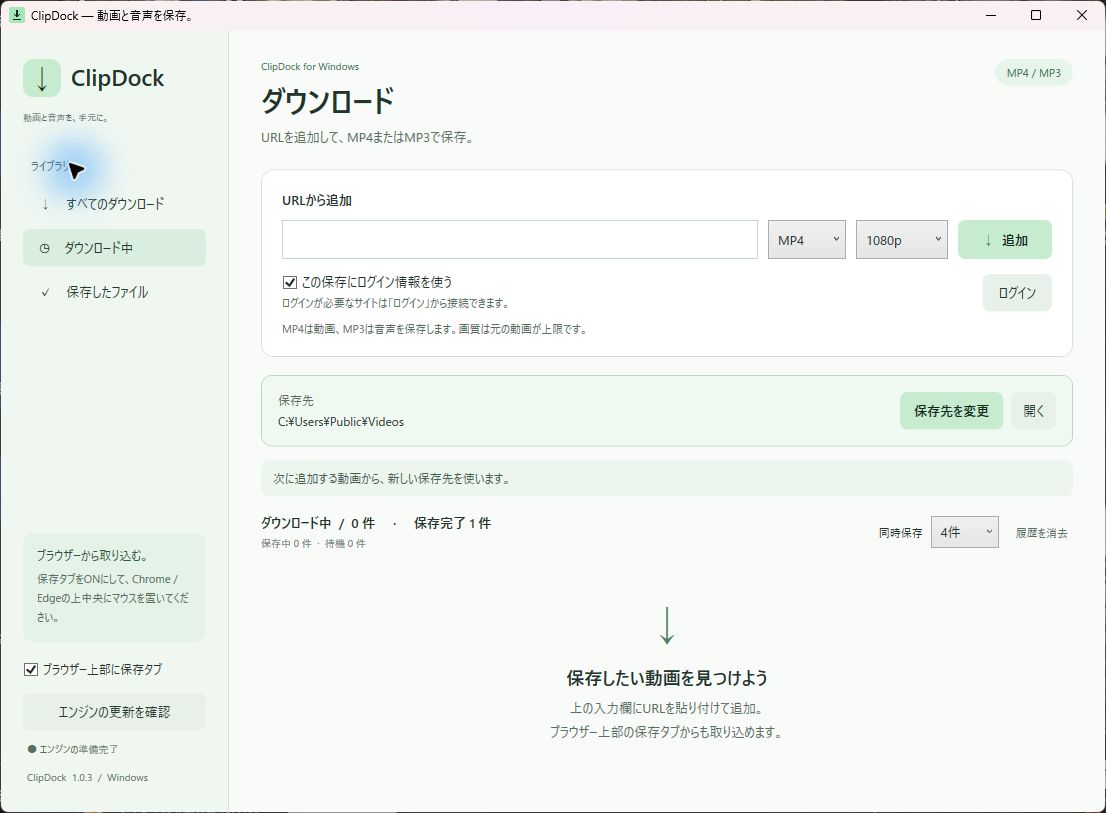
Elige formato, calidad y carpeta
- Limita la resolución
- Para MP4, elige 480p, 720p, 1080p, 4K o la mejor calidad disponible. 4K es un límite; ClipDock no amplía la resolución del original.
- Consulta el progreso
- Comprueba la descarga y la conversión, cancela una tarea o vuelve a intentarlo. Por defecto se procesan dos a la vez.
- Añade una URL
- Pega una URL HTTP(S) de una página o archivo de vídeo. Una pestaña opcional sobre Chrome o Edge también permite intentar importar la dirección.
Primeros pasos
Instala la aplicación y prepara el motor de descarga la primera vez.
Leer la guía completaInstala ClipDock
Descarga el instalador, cierra ClipDock si está abierto y ejecútalo. No requiere permisos de administrador.
Prepara el motor de descarga
Abre la aplicación y pulsa 「保存エンジンを準備」 (Preparar motor). La descarga inicial requiere conexión a internet.
Pega una URL y guarda
Pega la URL en 「URLから追加」, elige MP4 o MP3 y una carpeta, y pulsa 「追加」 (Añadir).
Preguntas frecuentes
- ¿Qué vídeos puedo guardar?
- El motor permite descargar desde sitios compatibles y medios sin DRM, como HLS/DASH. Los cambios del sitio o sus condiciones de acceso pueden impedirlo. Descarga únicamente contenido que tengas derecho a guardar.
- ¿Funciona con vídeos que requieren iniciar sesión?
- «Usar los datos de acceso para esta descarga» está activado por defecto. Primero inicia sesión en el sitio de origen desde la ventana de acceso de la aplicación, separada de Chrome y Edge. Las restricciones del sitio o la disponibilidad del contenido pueden impedir la descarga incluso con sesión iniciada.
- ¿Elegir 4K mejora la calidad?
- La resolución seleccionada es un límite. Si la fuente solo ofrece 1080p, elegir 4K sigue dando como máximo 1080p. ClipDock no amplía la resolución.
- ¿Por qué Windows muestra una advertencia?
- El instalador actual no tiene firma de código y Windows no puede verificar su editor. Comprueba que lo has descargado de este sitio oficial. La ayuda explica cómo revisar la advertencia.
Windows 10 / 11 (x64) · Gratis
Versión 1.0.3 · El instalador no está firmado. Windows puede mostrar una advertencia de seguridad.