 ClipDock
Windows 10 / 11(x64) · 免费
视频保存为 MP4,
音频保存为 MP3。
粘贴视频网址,选择格式和保存文件夹,即可在 Windows 电脑上保存视频或音频。
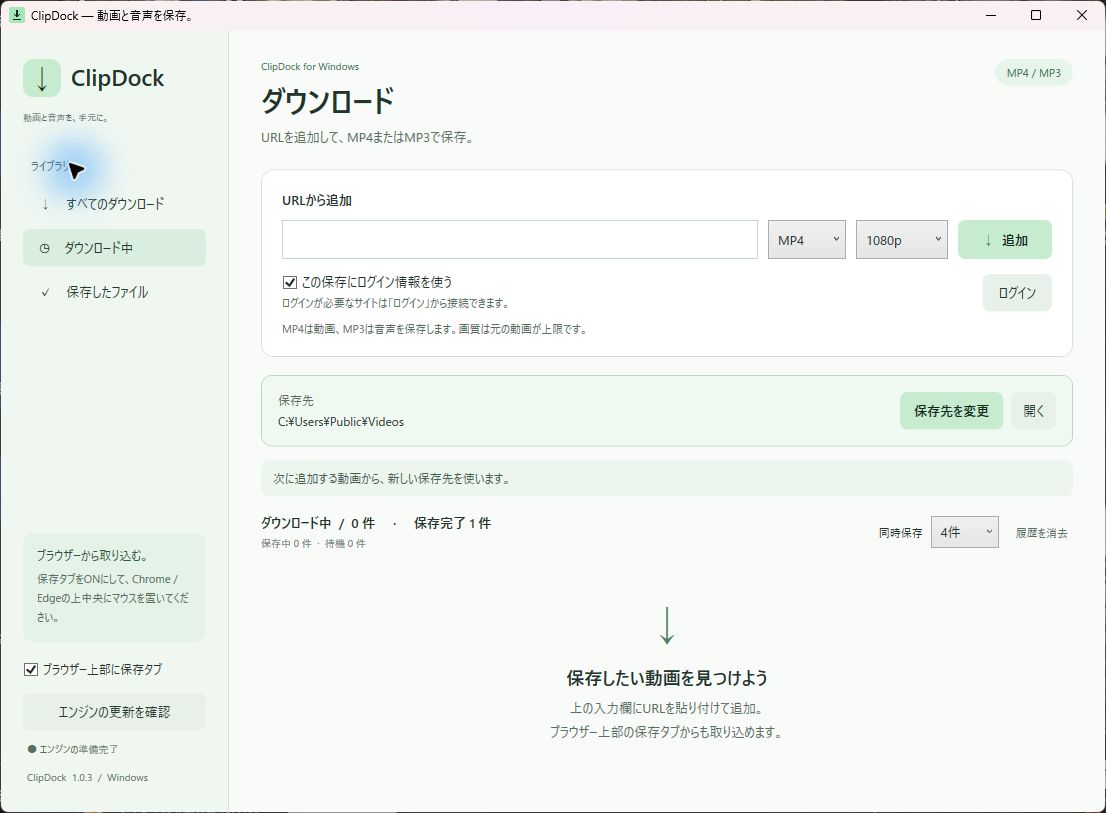
指定格式、画质和保存位置
- 设置画质上限
- MP4 可选择 480p、720p、1080p、4K 或最佳可用画质。4K 是分辨率上限,不会将原视频放大。
- 查看保存进度
- 查看下载和转换进度,按需取消或重试。默认同时处理两个任务。
- 通过网址添加
- 输入视频页面或媒体文件的 HTTP(S) 网址,也可尝试使用 Chrome、Edge 上方的可选标签导入地址。
安装应用
下载安装程序,关闭正在运行的 ClipDock 后再执行。无需管理员权限。
准备下载引擎
打开应用,点击「保存エンジンを準備」(准备下载引擎)。首次下载需要联网。
粘贴网址并保存
在「URLから追加」中粘贴视频网址,选择 MP4 或 MP3 及保存位置,然后点击「追加」(添加)。
常见问题
- 可以保存哪些视频?
- 支持下载引擎可处理的网站视频以及未受 DRM 保护的 HLS、DASH 等媒体。网站变化或访问条件可能导致无法保存。请仅下载您有权保存的内容。
- 可以保存需要登录的视频吗?
- “在此次保存中使用登录信息”默认开启。首次使用时,请通过应用的登录窗口登录您要保存内容的网站,与 Chrome、Edge 的现有会话分开。即使已登录,网站限制或帖子的公开状态仍可能导致无法保存。
- 选择 4K 会提升画质吗?
- 所选分辨率是上限。如果源视频最高为 1080p,选择 4K 后仍最多保存为 1080p,不会进行放大处理。
- 为什么 Windows 会显示警告?
- 当前安装程序未进行代码签名,Windows 无法验证发布者。请确认文件来自本官方网站。帮助页提供了详细的确认方法。
Windows 10 / 11(x64) · 免费
版本 1.0.3 · 安装程序未进行代码签名,Windows 可能会显示安全警告。